Colegio Freinet

Manual para Papás de Kínder

Guía paso a paso de la plataforma — Colegio Freinet

🎨 Guía rápida (1 hoja) ⬇ Descargar en PDF

Esta guía es para mamá, papá o el tutor de un alumno de Kínder. Explica, paso a paso y sin tecnicismos, cómo entrar a la plataforma del colegio y cómo usar cada parte: la evaluación semanal y la de campos formativos, las boletas, la firma de enterado, el calendario de asistencias, las tareas, las personas autorizadas para recoger, el perfil, la credencial y cómo guardarla en el celular.

Como su hijo o hija todavía no usa la plataforma, la cuenta es del alumno pero la usan ustedes. Por eso algunas pantallas hablan "de tú" al alumno (por ejemplo "Mis evaluaciones" o "Tus compañeros"): se refiere a su hijo o hija.

Pueden entrar desde el celular, la tableta o la computadora, en la dirección portal.colegio-freinet.edu.mx. Lo que se hace en un dispositivo se ve igual en los demás.

Contenido

  1. Antes de empezar: qué necesitan
  2. Entrar por primera vez
  3. Entrar los demás días
  4. Si olvidaron la contraseña
  5. Conozcan la pantalla y el menú
  6. Instalar la app y activar avisos en el celular
  7. La evaluación semanal: qué es
  8. Ver la evaluación de la semana
  9. Firmar de enterado
  10. Descargar la boleta semanal y la boleta de periodo (PDF)
  11. Evaluación por campos formativos
  12. Calendario y asistencias
  13. Tareas y trabajo en clase
  14. Mi grupo y horario
  15. Mi perfil: datos de salud, domicilio y tutor
  16. Personas autorizadas para recoger
  17. Ver la credencial de su hijo o hija
  18. Guardar la credencial en el celular (Google Wallet)
  19. Cambiar la contraseña o el correo
  20. Otras secciones
  21. Preguntas frecuentes

1. Antes de empezar: qué necesitan

Para entrar necesitan dos datos que les entrega el colegio al inscribir a su hijo o hija:

Lo que deben tener a la mano

  1. 1 La matrícula de su hijo o hija. Es una clave que empieza con CF, por ejemplo CF2620001. Viene en su credencial y en los papeles de inscripción. Pueden escribirla en mayúsculas o minúsculas.
  2. 2 La contraseña inicial que les dio el colegio. Es la misma para todos los alumnos nuevos; la primera vez que entren, el sistema les pedirá cambiarla por una propia.
  3. 3 Un celular, tableta o computadora con internet y un navegador (Chrome, Safari, Edge o Firefox).
💡 Si no tienen la matrícula o la contraseña, pídanlas en la administración del colegio. Por seguridad, no se envían por redes sociales.

2. Entrar por primera vez

/login

La primera vez el sistema les pide dos cosas extra: cambiar la contraseña y escribir sus datos de contacto. Solo pasa una vez.
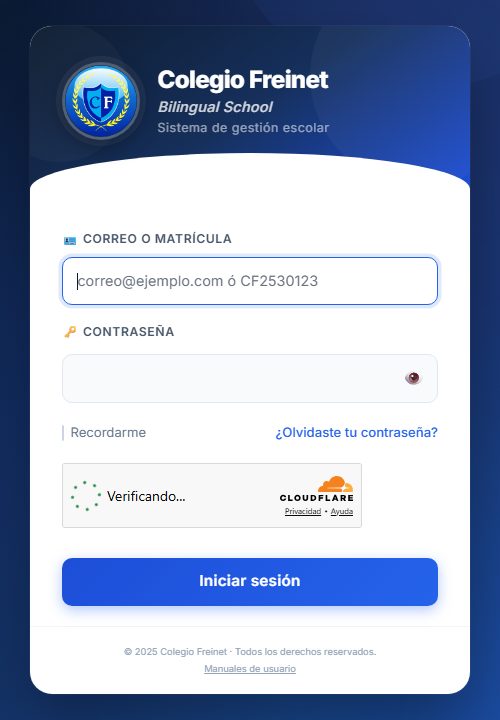
Pantalla para iniciar sesión

Iniciar sesión

  1. 1 Abran el navegador y escriban portal.colegio-freinet.edu.mx. Aparece la pantalla "Colegio Freinet — Sistema de gestión escolar".
  2. 2 En el recuadro "Correo o matrícula" escriban la matrícula de su hijo o hija (por ejemplo CF2620001).
  3. 3 En "Contraseña" escriban la contraseña inicial que les dio el colegio. Con el ojito 👁️ pueden ver lo que escribieron para revisar que esté bien.
  4. 4 Si aparece la casilla de verificación "no soy un robot", márquenla y esperen a que se ponga la palomita.
  5. 5 Toquen el botón "Iniciar sesión".

Cambiar la contraseña (solo la primera vez)

  1. 1 Aparece la pantalla "Cambia tu contraseña". No se puede saltar: es para que nadie más conozca su contraseña.
  2. 2 En "Nueva contraseña" escriban una contraseña propia de al menos 8 caracteres, con letras y números. Por ejemplo: una palabra que recuerden más un número (evite fechas de cumpleaños fáciles de adivinar).
  3. 3 En "Confirmar contraseña" escríbanla otra vez, exactamente igual.
  4. 4 Toquen "Guardar contraseña". Verán el mensaje "Contraseña actualizada.". Anótenla en un lugar seguro.

Completar sus datos (solo la primera vez)

  1. 1 Aparece "Completa tu perfil".
  2. 2 En "Nombre" viene el nombre de su hijo o hija. Pueden dejarlo así o escribir el nombre de quien usa la cuenta; es el nombre con el que la plataforma les dará la bienvenida ("Bienvenido, …").
  3. 3 En "Teléfono (WhatsApp)" escriban su número a 10 dígitos, sin espacios ni guiones (por ejemplo 5512345678).
  4. 4 Toquen "Guardar perfil". Listo: ya entran al panel de inicio.

3. Entrar los demás días

/login

Pasos

  1. 1 Entren a portal.colegio-freinet.edu.mx (o abran la app si ya la instalaron, ver "Instalar la app").
  2. 2 Escriban la matrícula y la contraseña que ustedes eligieron.
  3. 3 Marquen la verificación si aparece y toquen "Iniciar sesión".
💡 "Credenciales inválidas": la matrícula o la contraseña están mal escritas. Revisen que no haya espacios de más y que la contraseña tenga mayúsculas y minúsculas tal como la crearon.
💡 "Demasiados intentos. Intenta de nuevo en 1 minuto(s).": se equivocaron varias veces seguidas. Esperen el tiempo que indica y vuelvan a intentar con calma.
💡 "Tu cuenta está dada de baja": la cuenta fue desactivada. Comuníquense con la administración del colegio.
💡 Para salir, usen "🚪 Cerrar sesión" al final del menú, sobre todo si usaron un equipo que no es suyo.

4. Si olvidaron la contraseña

/forgot-password

Hay dos caminos, según si su cuenta tiene un correo electrónico registrado.

Si tienen correo registrado

  1. 1 En la pantalla de entrada toquen "¿Olvidaste tu contraseña?".
  2. 2 Escriban su correo y toquen "Enviar enlace".
  3. 3 Abran el correo que les llega (revisen también "Correo no deseado" o "Spam") y toquen el enlace.
  4. 4 Escriban su correo, la nueva contraseña dos veces y toquen "Guardar contraseña". Verán "Tu contraseña ha sido restablecida.".

Si no tienen correo registrado

  1. 1 Pidan en la administración del colegio que "restablezcan la contraseña" de su hijo o hija.
  2. 2 El colegio la regresa a la contraseña inicial.
  3. 3 Entren con la matrícula y esa contraseña inicial; el sistema les pedirá crear una nueva, igual que la primera vez.
💡 El enlace del correo caduca después de un rato. Si les dice "El token de restablecimiento es inválido o ha expirado.", pidan uno nuevo.

5. Conozcan la pantalla y el menú

/alumno/dashboard

Al entrar ven el "Panel del alumno". En el celular, el menú se abre con el botón de tres rayitas (☰) de arriba; en la computadora está siempre a la izquierda.

En el panel de inicio aparecen los avisos del colegio (imágenes que cambian solas cada pocos segundos) y accesos rápidos a Tareas, Calendario, Calificaciones y Grupo. Si hay evaluaciones que todavía no han abierto, sale un aviso amarillo: "⭐ Tienes N evaluaciones nuevas sin revisar" con el enlace "Ver evaluaciones →".

A la derecha (o abajo, en el celular) aparece "Tareas vigentes" con las tareas que todavía no vencen.
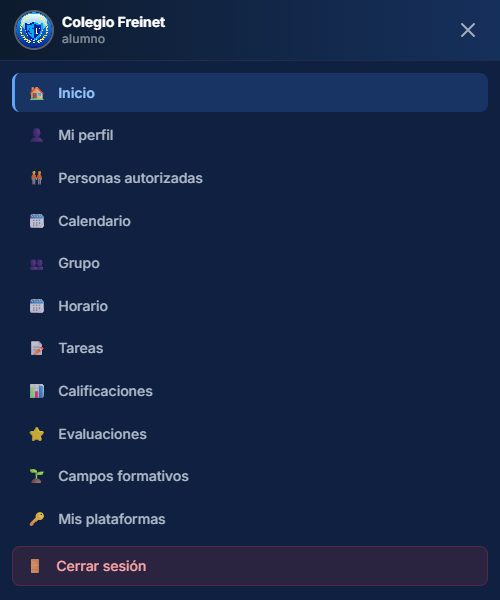
El menú abierto en el celular (botón ☰)

Qué hay en cada opción del menú

  1. 1 🏠 Inicio: el panel con avisos y accesos rápidos.
  2. 2 👤 Mi perfil: datos de domicilio, salud y tutor; desde aquí también se abre la credencial y se cambia la contraseña o el correo.
  3. 3 🧑‍🤝‍🧑 Personas autorizadas: quiénes pueden recoger a su hijo o hija en el colegio (hasta 3).
  4. 4 🗓️ Calendario: asistencias de su hijo o hija, días festivos y eventos del colegio.
  5. 5 👥 Grupo: sus maestras y sus compañeros; también tiene el botón de la credencial.
  6. 6 🗓️ Horario: horario de actividades del grupo, si el colegio lo capturó.
  7. 7 📝 Tareas: actividades para casa y lo que se trabajó en clase.
  8. 8 📊 Calificaciones: lleva a las evaluaciones.
  9. 9 ⭐ Evaluaciones: las evaluaciones semanales de su hijo o hija, por materia. El número rojo indica cuántas no han abierto.
  10. 10 🌱 Campos formativos: la evaluación inicial, intermedia y final del ciclo.
  11. 11 🔑 Mis plataformas: accesos a plataformas educativas externas, si el colegio les asigna alguna.

6. Instalar la app y activar avisos en el celular

La plataforma se puede instalar como una app, sin tienda de aplicaciones. Así queda un ícono en su pantalla y les pueden llegar avisos cuando la maestra registre una evaluación.
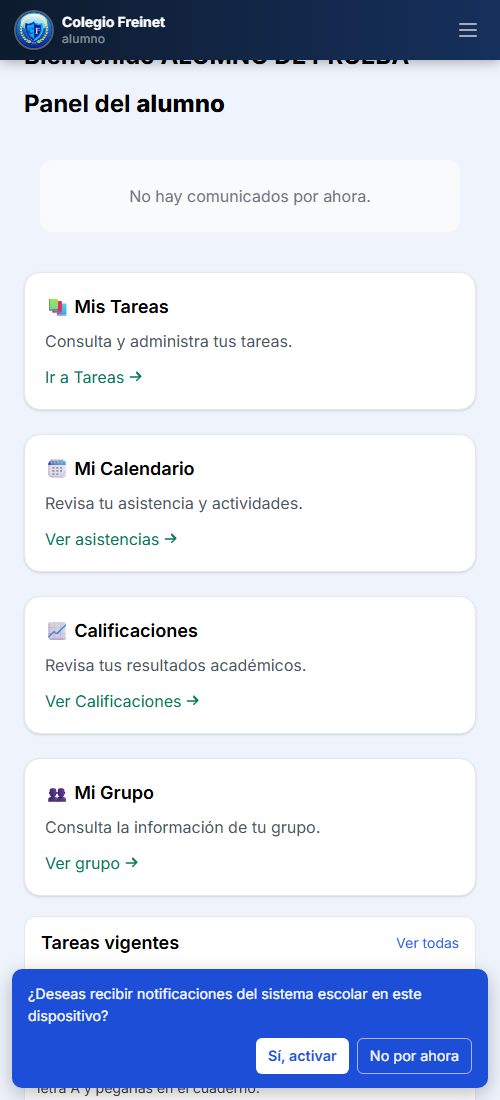
Panel de inicio con la barra azul para activar los avisos

Activar los avisos (notificaciones)

  1. 1 Después de entrar, abajo aparece una barra azul: "¿Deseas recibir notificaciones del sistema escolar en este dispositivo?".
  2. 2 Toquen "Sí, activar".
  3. 3 El celular pregunta si permite notificaciones: toquen "Permitir".
  4. 4 Verán "¡Listo! Recibirás notificaciones en este dispositivo.". Cada vez que se registre una evaluación les llegará "Nueva evaluación registrada"; al tocarla se abre esa evaluación.

Instalar en Android (o computadora)

  1. 1 Cuando aparezca la barra verde "Instala la app de Colegio Freinet para acceder más rápido.", toquen "Instalar" y confirmen.
  2. 2 Si no aparece, abran el menú del navegador (⋮) y elijan "Instalar app" o "Agregar a pantalla principal".

Instalar en iPhone

  1. 1 Abran el portal en Safari.
  2. 2 Toquen el botón Compartir (el cuadrito con flecha hacia arriba 📤).
  3. 3 Elijan "Agregar a pantalla de inicio" y luego "Agregar".
💡 Si tocaron "No por ahora", la barra vuelve a aparecer en unos días. Si tocaron "Bloquear" en el permiso del celular, hay que activarlo desde los ajustes del navegador (Configuración del sitio → Notificaciones).
💡 Los avisos llegan a cada dispositivo donde se activen. Si mamá y papá quieren recibirlos, cada uno debe activarlos en su celular.

7. La evaluación semanal: qué es

/alumno/evaluaciones

En Kínder cada maestra registra una evaluación por semana de su materia (por ejemplo Español o Inglés). Cada evaluación tiene:

1) Indicadores: aspectos como habilidades cognitivas, lenguaje y expresión, conexiones sociales y emociones, crecimiento físico, conducta, puntualidad, tarea y responsabilidad o participación. Cada uno se califica del 1 al 5 y en pantalla se muestra con una carita.

2) Observaciones: comentarios de la maestra sobre esa semana (si los escribió).

La plataforma también calcula una calificación general de 0 a 10 juntando todos los indicadores, con una carita de resumen.

Qué significa cada carita de los indicadores (en pantalla)

  1. 1 😄 Excelente — 5 de 5.
  2. 2 🙂 Satisfactorio — 4 de 5.
  3. 3 😐 Mejorable — 3 de 5.
  4. 4 😟 Aprendiendo — 2 de 5.
  5. 5 😢 Requiere apoyo — 1 de 5.

Qué significa la carita de la calificación general

  1. 1 🤩 Excelente — más de 9.
  2. 2 🙂 Satisfactorio — de 7.1 a 9.
  3. 3 😐 Regular — de 5.1 a 7.
  4. 4 😞 Insuficiente — 5 o menos.
💡 Además de la evaluación semanal, tres veces en el ciclo se entrega la "Evaluación por campos formativos" (inicial, intermedia y final). Se explica más abajo.
💡 En la boleta PDF cada indicador sale con estrellas (★★★★☆ = 4 de 5) y una palabra: 5 Excelente, 4 Adecuado, 3 Regular, 2 En proceso, 1 Requiere apoyo.

8. Ver la evaluación de la semana

/alumno/evaluaciones
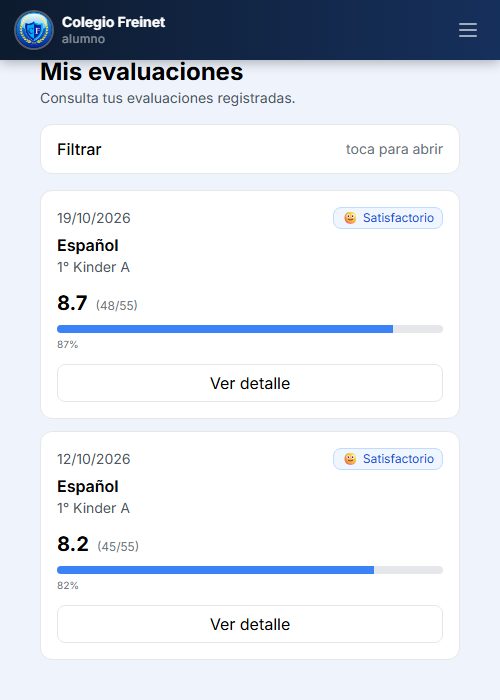
Lista "Mis evaluaciones"
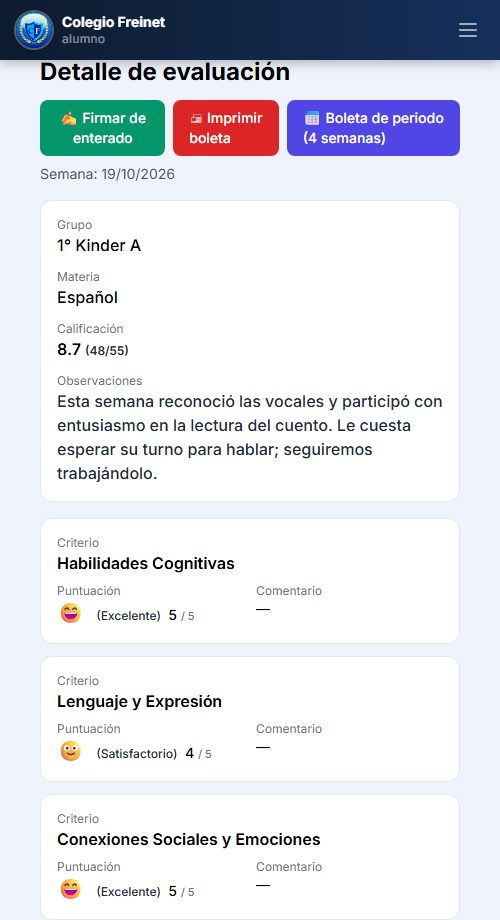
Detalle de una evaluación semanal

Pasos

  1. 1 En el menú toquen "⭐ Evaluaciones" (o toquen el aviso "Nueva evaluación registrada" que les llegó al celular).
  2. 2 Aparece "Mis evaluaciones": una tarjeta por cada materia y semana, con la fecha, la materia, la carita general y una barra de avance.
  3. 3 Toquen "Ver detalle" en la que quieran revisar.
  4. 4 Arriba verán el grupo, la materia, la calificación general y las "Observaciones" de la maestra.
  5. 5 Abajo está cada indicador: "Criterio" (el aspecto evaluado), "Puntuación" (la carita con su número) y "Comentario" (si la maestra agregó algo).
  6. 6 Para regresar a la lista toquen "Regresar".

Buscar evaluaciones de otras semanas o materias

  1. 1 En "Mis evaluaciones" usen los filtros (en el celular toquen "Filtrar" para abrirlos).
  2. 2 Elijan el rango de fechas en "Desde" y "Hasta", la "Materia" si quieren, y en "Frecuencia" elijan "Semanal".
  3. 3 Toquen "Filtrar". Para ver todo de nuevo, toquen "Limpiar".
💡 La fecha que aparece ("Semana: …") es el lunes de esa semana.
💡 Si su hijo o hija tiene varias materias, cada maestra registra su propia evaluación semanal: pueden llegar varias por semana.
💡 Al abrir una evaluación deja de contarse como nueva y baja el número rojo del menú.

9. Firmar de enterado

/alumno/evaluaciones

Firmar de enterado le confirma a la maestra que ya revisaron la evaluación. Se firma una vez por evaluación y la firma aparece en la boleta PDF. Una vez firmada, ya no se puede volver a firmar ni cambiar.

Mientras no esté firmada, dentro de la evaluación aparece una barra amarilla: "Esta evaluación aún no ha sido firmada de enterado.".
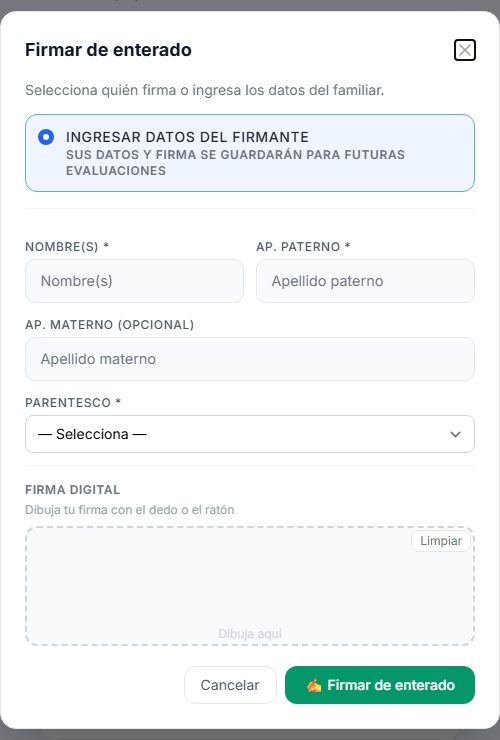
Ventana "Firmar de enterado" (la primera vez)

La primera vez (todavía no hay firma guardada)

  1. 1 Abran la evaluación ("Ver detalle").
  2. 2 Toquen el botón verde "✍️ Firmar de enterado" (o "✍️ Firmar" en la barra amarilla). Se abre una ventana "Firmar de enterado".
  3. 3 Si en la lista aparece su nombre, tóquenlo. Si no aparece nadie o quien firma es otra persona, elijan "Otro familiar / tutor" (o "Ingresar datos del firmante").
  4. 4 Si eligieron "Otro familiar / tutor", llenen "Nombre(s)", "Ap. Paterno", "Ap. Materno" (opcional) y elijan el "Parentesco" (Papá, Mamá, Tutor legal, Abuelo/a, Tío/a o Hermano/a). Los campos con * son obligatorios.
  5. 5 En el recuadro "Firma digital" dibujen su firma con el dedo (en el celular) o con el ratón (en la computadora). Si no les gustó, toquen "Limpiar" y vuelvan a dibujarla.
  6. 6 Toquen "✍️ Firmar de enterado" al final de la ventana.
  7. 7 Verán "Evaluación firmada correctamente." y un recuadro verde "Firmado de enterado" con su nombre, la fecha y la hora.

Las siguientes veces (ya hay firma guardada)

  1. 1 Abran la evaluación y toquen "✍️ Firmar de enterado".
  2. 2 En la lista toquen su nombre; a un lado dice "✓ Firma guardada".
  3. 3 Aparece "Firma guardada — se usará al firmar". No hace falta dibujar nada. (Si quieren cambiar su firma, toquen "Dibujar una nueva firma".)
  4. 4 Toquen "✍️ Firmar de enterado". Listo.
💡 Cuando alguien firma como "Otro familiar / tutor", sus datos y su firma se guardan para las siguientes evaluaciones y queda registrado como tutor de su hijo o hija. Por eso conviene que siempre firme la misma persona con su propio nombre.
💡 Si sale "Dibuja tu firma para poder firmar de enterado.", el recuadro de la firma quedó vacío: dibújenla y vuelvan a tocar el botón.
💡 Si la ventana se vuelve a abrir sin firmar, revisen que hayan elegido quién firma y que el nombre, apellido paterno y parentesco estén llenos.
💡 Para cerrar la ventana sin firmar, toquen "Cancelar" o la X.
💡 Se firma igual en la evaluación semanal y en la evaluación por campos formativos.

10. Descargar la boleta semanal y la boleta de periodo (PDF)

/alumno/evaluaciones

Boleta semanal (una materia, una semana)

  1. 1 Abran la evaluación ("Ver detalle").
  2. 2 Toquen el botón rojo "🖨 Imprimir boleta". Se descarga un PDF con un nombre como Boleta_Apellido_2026-10-19.pdf.
  3. 3 Trae: Jardín de Niños "Celestin Freinet", "Boleta Semanal de" la materia, la semana (del lunes al viernes), el nombre de su hijo o hija y de la maestra, la tabla de indicadores con estrellas y su palabra, las observaciones y las firmas.

Boleta de periodo (las últimas 4 semanas de una materia)

  1. 1 Abran cualquier evaluación de la materia que quieran.
  2. 2 Toquen el botón morado "📅 Boleta de periodo (4 semanas)".
  3. 3 Se genera una hoja horizontal con las últimas 4 semanas ya evaluadas de esa materia, una columna por semana, con las observaciones y la firma de enterado.
💡 Si la materia es Inglés, la boleta de periodo sale en inglés ("Weekly report card").
💡 Si descargan la boleta antes de firmar, el espacio "Firma de enterado — Padre / Tutor" sale en blanco. Si la quieren con su firma, primero firmen y después descárguenla.

11. Evaluación por campos formativos

/alumno/evaluaciones-campos

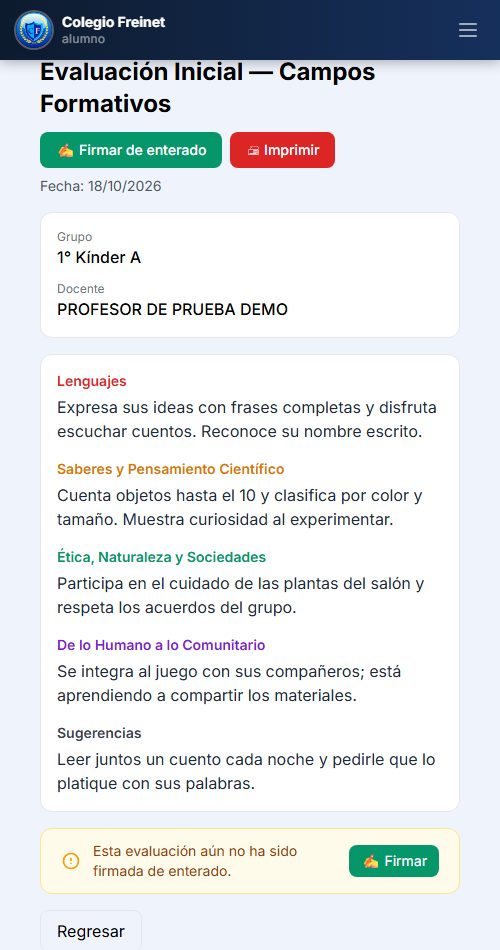
Tres veces en el ciclo escolar (Inicial, Intermedia y Final) la maestra describe con sus palabras cómo va su hijo o hija en los cuatro campos formativos del programa de Kínder:

Lenguajes · Saberes y Pensamiento Científico · Ética, Naturaleza y Sociedades · De lo Humano a lo Comunitario. Al final agrega "Sugerencias" para apoyarlo en casa.

Esta evaluación no tiene calificación ni caritas: es un texto que explica sus avances y logros.
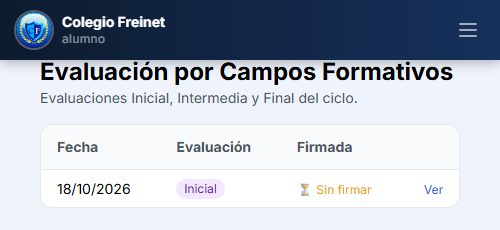
Lista de evaluaciones por campos formativos
Una evaluación con los 4 campos y las sugerencias

Consultarla y firmarla

  1. 1 En el menú toquen "🌱 Campos formativos".
  2. 2 Aparece la lista con la "Fecha", el tipo de "Evaluación" (Inicial, Intermedia o Final) y si ya está "✔ Firmada" o "⏳ Sin firmar".
  3. 3 Toquen "Ver" para leerla completa.
  4. 4 Para confirmar que la leyeron toquen "✍️ Firmar de enterado" y sigan los mismos pasos que en la evaluación semanal (ver "Firmar de enterado").
  5. 5 Para guardarla o imprimirla toquen "🖨 Imprimir": se abre el PDF con los logos del colegio y de la SEP, los cuatro campos, las sugerencias y las firmas de ustedes y de la maestra.
💡 Por ahora no llega aviso al celular cuando se publica una evaluación por campos formativos: revisen esta sección al cierre de cada periodo o cuando la maestra les avise.
💡 Solo hay una de cada tipo por ciclo: una Inicial, una Intermedia y una Final.

12. Calendario y asistencias

/alumno/asistencias

En "🗓️ Calendario" ven, de lunes a viernes y de dos semanas en dos semanas, si su hijo o hija asistió cada día, además de días festivos y eventos del colegio.
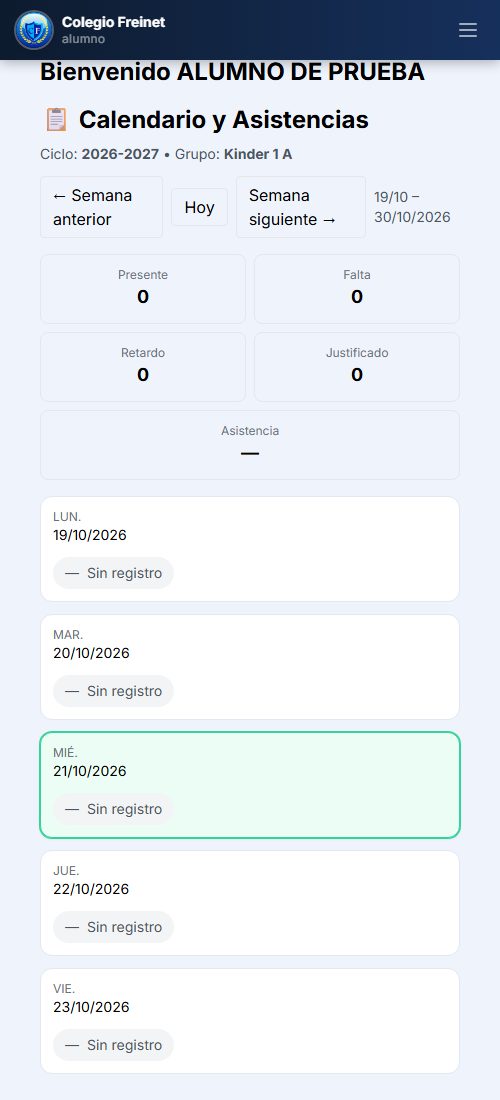
Calendario y asistencias de la semana

Cómo usarlo

  1. 1 En el menú toquen "🗓️ Calendario". Aparece "Calendario y Asistencias" con el ciclo y el grupo.
  2. 2 Arriba están los totales: "Presente", "Falta", "Retardo", "Justificado" y el porcentaje de "Asistencia".
  3. 3 Cada día muestra: 😊 Presente, 😞 Falta, 😐 Retardo, 📝 Justificado, o "— Sin registro" si ese día aún no se pasó lista.
  4. 4 Los días festivos aparecen como "🏖️ Feriado" con su motivo.
  5. 5 Los eventos aparecen como "📌 Título". Toquen "ver más" para leer la descripción y "Cerrar" para salir.
  6. 6 Para moverse usen "← Semana anterior", "Semana siguiente →" o "Hoy" para regresar a la semana actual.
💡 Un retardo cuenta como media asistencia y una falta justificada cuenta como asistencia en el porcentaje.
💡 Si la maestra dejó una observación (por ejemplo un recado), aparece dentro del día.

13. Tareas y trabajo en clase

/alumno/tareas
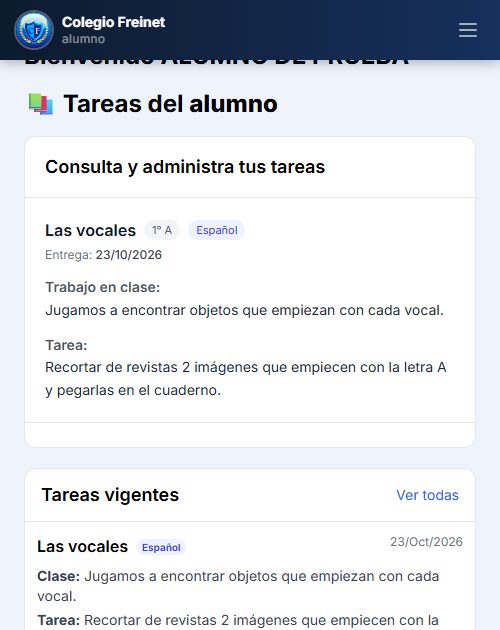
Tareas y trabajo en clase

Cómo revisarlas

  1. 1 En el menú toquen "📝 Tareas".
  2. 2 Cada publicación muestra la materia, la fecha de entrega ("Entrega: …"), "Trabajo en clase" (lo que hicieron ese día) y "Tarea" (lo que hay que hacer en casa).
  3. 3 Si la maestra adjuntó un archivo, toquen "📕 Ver archivo" para abrirlo o descargarlo.
  4. 4 Las tareas que ya pasaron su fecha se marcan como "Vencida".
💡 Por ahora las tareas no se entregan por la plataforma: entréguenlas como indique la maestra.
💡 Si dice "No hay tareas registradas.", la maestra no ha publicado ninguna.

14. Mi grupo y horario

/alumno/grupo

Grupo

  1. 1 En el menú toquen "👥 Grupo".
  2. 2 En "Profesores asignados" ven a las maestras con su materia, su correo y su teléfono (si el colegio los registró).
  3. 3 En "Compañeros de clase" ven el nombre de los compañeros de su hijo o hija.

Horario

  1. 1 En el menú toquen "🗓️ Horario".
  2. 2 Se muestra una tabla por día con la hora, la actividad o materia, la maestra y el salón. Si dice "Aún no hay horario registrado.", el colegio todavía no lo publica.

15. Mi perfil: datos de salud, domicilio y tutor

/alumno/perfil

Es importante tener estos datos al día: el colegio los usa en caso de emergencia y algunos salen en la credencial (tipo de sangre, alergias y contacto de emergencia).
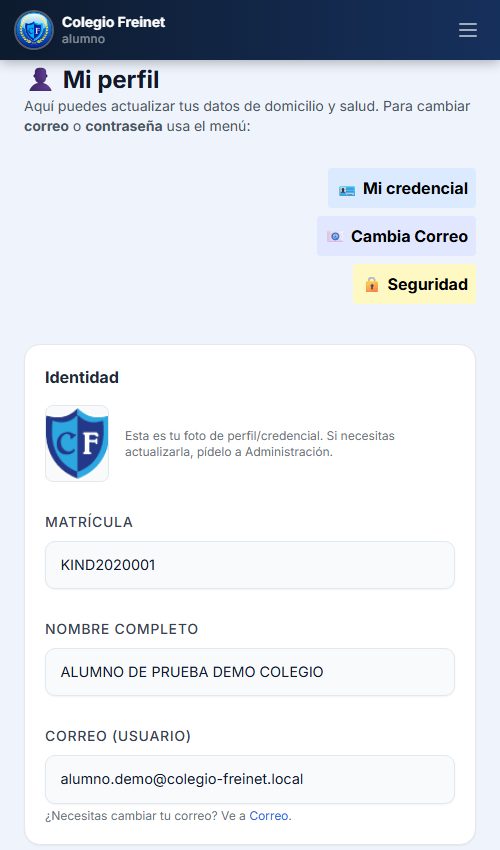
"Mi perfil" con los botones Mi credencial, Cambia Correo y Seguridad

Actualizar los datos

  1. 1 En el menú toquen "👤 Mi perfil".
  2. 2 En "Identidad" verán la foto, la matrícula y el nombre de su hijo o hija. Esos datos solo los cambia el colegio.
  3. 3 En "Domicilio" llenen calle, número exterior e interior, código postal, colonia, alcaldía o municipio y elijan el estado.
  4. 4 En "Salud y emergencia" elijan el tipo de sangre, escriban las alergias (si tiene), el número y el nombre del contacto de emergencia y su parentesco.
  5. 5 En "Seguro médico", si su hijo o hija tiene seguro, marquen "Cuento con seguro médico" y elijan el tipo (IMSS, ISSSTE, INSABI, IMSS-Bienestar, Privado u Otro; si es "Otro", escriban su nombre).
  6. 6 Toquen "Guardar cambios". Verán "Tu perfil fue actualizado.".

Si todavía no hay tutor registrado

  1. 1 En la sección "Tutor" dice "No tienes un tutor registrado.". Es obligatorio capturarlo para poder guardar.
  2. 2 Escriban el nombre y apellidos de mamá, papá o tutor, y elijan el parentesco (Papá, Mamá, Abuela o Abuelo, Tía o Tío, Tutor legal).
  3. 3 Escriban su correo y teléfono. Si esa persona es también el contacto de emergencia, marquen "Usar como contacto de emergencia".
  4. 4 Toquen "Guardar cambios".
💡 Si ya hay un tutor registrado, aparece "Ya tienes un tutor asignado" con sus datos. Para cambiarlo, pídanlo en la administración del colegio.
💡 La foto de su hijo o hija solo la sube o cambia el colegio. Si quieren actualizarla, pídanlo en administración.
💡 Si al guardar aparece "Por favor corrige los siguientes campos:", revisen los mensajes en rojo debajo de cada dato.

16. Personas autorizadas para recoger

/alumno/personas-autorizadas

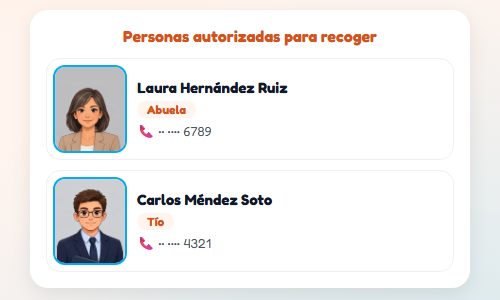
Aquí registran a las personas que, además de ustedes, pueden recoger a su hijo o hija en el colegio: por ejemplo abuelos, tíos o la niñera. Pueden ser hasta 3 personas.

Cuando alguien llega por su hijo o hija, el personal escanea el código QR de la credencial y ve la foto, el nombre y el parentesco de cada persona autorizada, para confirmar que sí puede llevárselo.
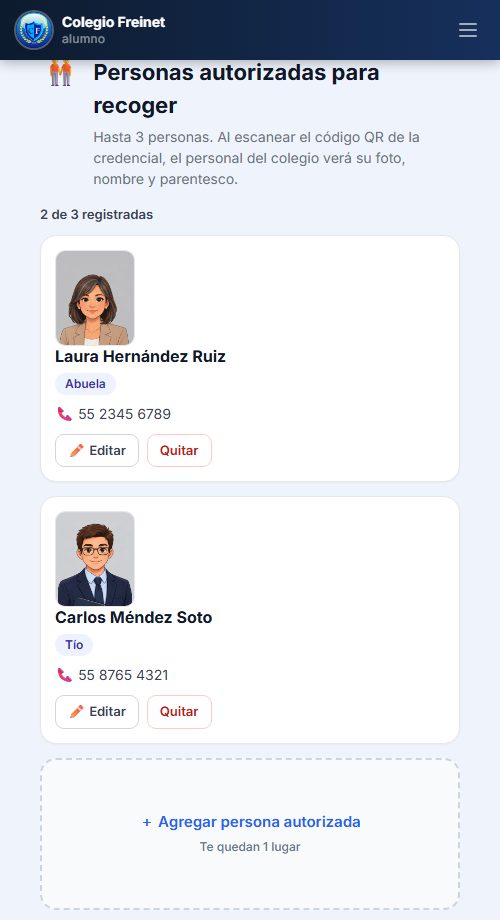
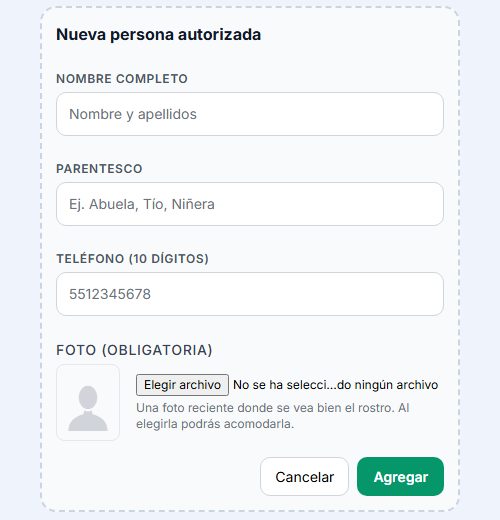
Personas registradas y el botón para agregar otra
Formulario para dar de alta a una persona
Así las ve el personal al escanear el QR

Agregar a una persona

  1. 1 En el menú toquen "🧑‍🤝‍🧑 Personas autorizadas".
  2. 2 Toquen "+ Agregar persona autorizada" (si todavía no hay nadie, el formulario ya aparece abierto).
  3. 3 En "Nombre completo" escriban nombre y apellidos, tal como aparecen en su identificación.
  4. 4 En "Parentesco" escriban o elijan la relación con su hijo o hija (Abuela, Tío, Niñera, etc.).
  5. 5 En "Teléfono (10 dígitos)" escriban su celular, por ejemplo 5512345678.
  6. 6 En "Foto (obligatoria)" toquen "Elegir archivo". En el celular pueden tomar la foto en ese momento con la cámara o elegir una de la galería.
  7. 7 Se abre la ventana "Acomoda la foto": arrastren la imagen y usen el zoom hasta que la cara y los hombros queden dentro de la silueta. Toquen "Usar foto".
  8. 8 Toquen "Agregar". Verán el mensaje "Se agregó a … como persona autorizada." y su tarjeta en la lista.

Cambiar los datos o la foto

  1. 1 En la tarjeta de la persona toquen "✏️ Editar".
  2. 2 Corrijan lo que haga falta. La foto solo se cambia si eligen una nueva.
  3. 3 Toquen "Guardar".

Quitar a una persona

  1. 1 En su tarjeta toquen "Quitar" y confirmen.
  2. 2 Desde ese momento ya no aparece al escanear el QR.
💡 La foto debe ser reciente y de frente, donde se vea bien el rostro: es lo que el personal compara al momento de entregar a su hijo o hija.
💡 Al escanear el QR, por seguridad solo se ven los últimos 4 dígitos del teléfono. Si la credencial está caducada o en baja, la lista no se muestra.
💡 Si ya tienen a las 3 personas y quieren cambiar a alguien, primero quiten o editen a una.
💡 Si no pueden registrarlas ustedes, la administración del colegio también puede hacerlo desde la ficha de su hijo o hija.

17. Ver la credencial de su hijo o hija

/alumno/perfil

Su hijo o hija tiene una credencial digital con los colores y el logo de Kínder. Es la misma que el colegio imprime, y la pueden mostrar desde el celular cuando se la pidan.
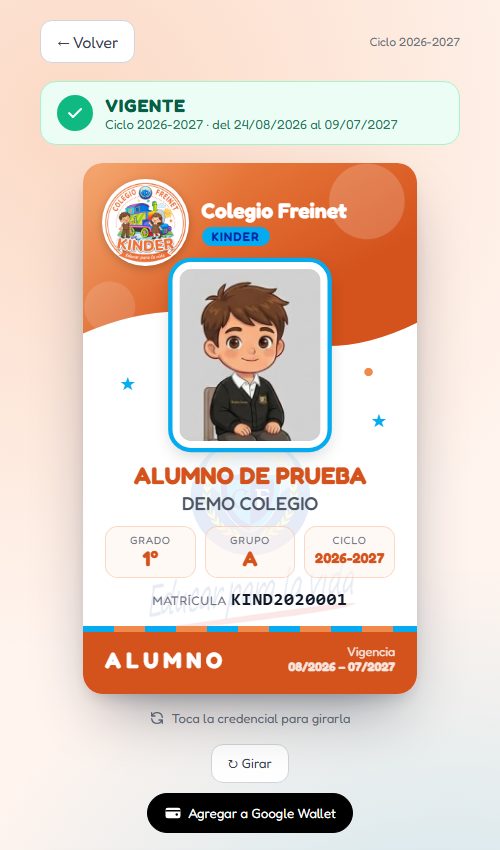
Frente de la credencial
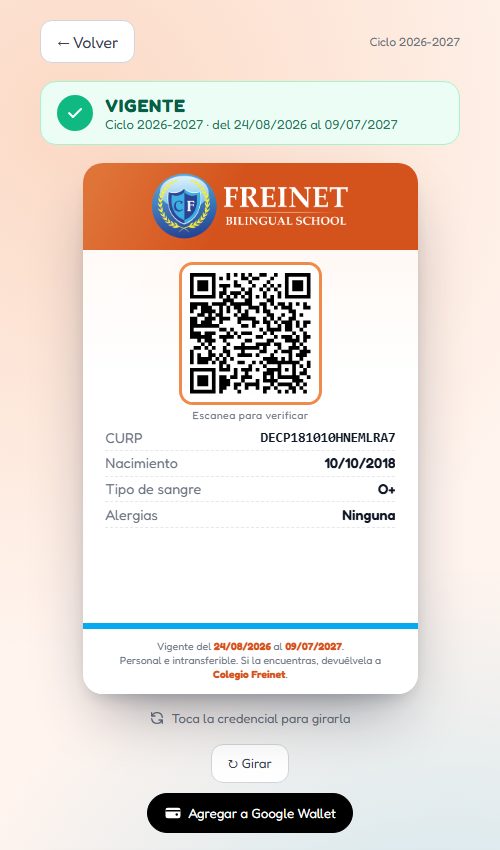
Reverso de la credencial

Abrir la credencial

  1. 1 En el menú toquen "👤 Mi perfil" o "👥 Grupo".
  2. 2 Toquen el botón "🪪 Mi credencial".
  3. 3 Arriba aparece el estado: "VIGENTE" (con las fechas del ciclo escolar), "CADUCADA" (el ciclo ya terminó) o "BAJA" (el alumno no está inscrito actualmente).
  4. 4 Al frente verán la foto (o una ilustración si no hay foto), el nombre, el grado, el grupo, el ciclo, la matrícula y la vigencia.
  5. 5 Toquen la credencial (o el botón "↻ Girar") para verla por detrás: código QR, CURP, fecha de nacimiento, tipo de sangre (si lo autorizaron), alergias y el contacto en caso de emergencia.
  6. 6 Para salir toquen "← Volver".
💡 El código QR solo aparece cuando el colegio imprime la credencial. Al escanearlo, el personal del colegio ve si está vigente; por seguridad, esa versión no muestra la CURP, la fecha de nacimiento ni la foto real del niño o niña.
💡 Cada ciclo escolar el colegio entrega una credencial nueva y la anterior pasa a "Caducada".
💡 Si algún dato de la credencial está mal (nombre, foto, alergias, contacto), corríjanlo en "Mi perfil" o pídanlo en administración.

18. Guardar la credencial en el celular (Google Wallet)

/alumno/perfil

Con un celular Android pueden guardar la credencial en Google Wallet (la "billetera" de Google) y mostrarla sin abrir la plataforma, incluso sin internet. Si cambia algún dato o el estado de la credencial, se actualiza sola en la billetera.
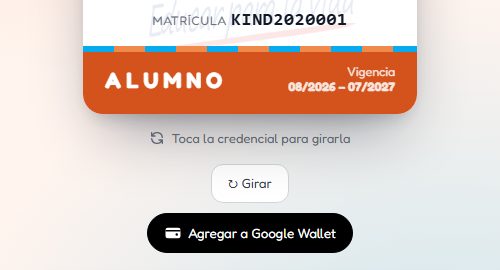
Botón "Agregar a Google Wallet" debajo de la credencial

Antes de empezar

  1. 1 Necesitan un celular Android con la app Google Wallet y una cuenta de Google iniciada en el celular.
  2. 2 La credencial debe estar "VIGENTE". Si está caducada o en baja, el botón no aparece.
  3. 3 El botón solo aparece cuando se entra con la cuenta de su hijo o hija (no desde la cuenta de un maestro o del colegio).

Guardarla

  1. 1 Abran la credencial ("👤 Mi perfil" → "🪪 Mi credencial").
  2. 2 Toquen el botón negro "Agregar a Google Wallet".
  3. 3 Si su hijo o hija tiene foto, aparece la pregunta "Foto del alumno": "¿Estás de acuerdo con que Google guarde la foto del menor junto con su credencial en Google Wallet?".
  4. 4 Si están de acuerdo, toquen "Sí, estoy de acuerdo": el pase llevará la foto.
  5. 5 Si prefieren no compartir la foto, toquen "No". Aparece "Se exportará sin foto"; toquen "Continuar sin foto" (o "Cancelar" si se arrepienten).
  6. 6 Se abre la página de Google con la credencial: toquen "Guardar" (o "Agregar").
  7. 7 Listo: la encuentran en la app Google Wallet.

Si después cambian de opinión sobre la foto

  1. 1 Abran Google Wallet y entren a la credencial.
  2. 2 Toquen los tres puntos (⋮) y elijan "Quitar" o "Eliminar".
  3. 3 Vuelvan a la plataforma y repitan "Agregar a Google Wallet", eligiendo ahora la opción que prefieran.
💡 En iPhone no hay opción de billetera por ahora; muestren la credencial desde la plataforma (pueden instalarla como app para abrirla más rápido).
💡 Si no les aparece la pregunta de la foto, es porque su hijo o hija todavía no tiene foto registrada; el pase se guarda con su ilustración.

19. Cambiar la contraseña o el correo

/alumno/perfil

Cambiar la contraseña

  1. 1 Entren a "👤 Mi perfil" y toquen el botón "🔒 Seguridad".
  2. 2 En "Contraseña actual" escriban la que usan hoy.
  3. 3 En "Nueva contraseña" y "Confirmación" escriban la nueva (mínimo 8 caracteres, con letras y números), igual en los dos.
  4. 4 Toquen "Guardar nueva contraseña". Verán "Contraseña actualizada.".

Registrar o cambiar el correo

  1. 1 Entren a "👤 Mi perfil" y toquen "📧 Cambia Correo".
  2. 2 Escriban su correo y toquen "Guardar correo".
  3. 3 Les llega un correo de verificación: ábranlo y toquen el enlace (revisen "Correo no deseado" si no lo ven).
  4. 4 Hasta que lo verifiquen, la plataforma les mostrará "Verifica tu correo" y no les dejará usar lo demás. Si no les llegó, toquen "Reenviar enlace".
💡 Tener un correo registrado y verificado les permite recuperar la contraseña ustedes mismos si la olvidan.
💡 Si sale "La contraseña actual no es correcta.", revisen la contraseña que usan para entrar. Si no la recuerdan, sigan "Si olvidaron la contraseña".

20. Otras secciones

🔑 Mis plataformas: si el colegio les asigna una plataforma educativa externa, aquí aparece con su usuario y contraseña ("Mostrar" para verla, "Copiar" para copiarla). En Kínder normalmente dice "Aún no tienes plataformas educativas registradas.".

📊 Calificaciones: es un acceso directo a las evaluaciones ("Ver Calificaciones").

21. Preguntas frecuentes

¿Quién puede recoger a mi hijo o hija? Ustedes y hasta 3 personas que registren en "Personas autorizadas". El personal las verifica escaneando el QR de la credencial.

¿Mamá y papá pueden entrar al mismo tiempo? Sí, con la misma matrícula y contraseña, cada quien desde su celular. Lo que haga uno lo ve el otro.

¿Tengo dos hijos en el colegio? Cada hijo tiene su propia matrícula y su propia cuenta. Para ver al otro, cierren sesión y entren con su matrícula.

¿No veo la evaluación de esta semana? Cada maestra la registra durante la semana o al terminarla. Si la semana siguiente sigue sin aparecer, coméntenlo con ella.

¿Me equivoqué al firmar? La firma de enterado no se puede deshacer desde la plataforma; avisen a la maestra o a la administración.

¿La plataforma se ve rara o no carga? Cierren y vuelvan a abrir el navegador o la app, revisen su internet, y si sigue igual intenten desde otro navegador.

¿Con quién me comunico si algo no funciona? Con la administración del colegio, al 55 5842 4440.

← Ver todos los manuales