Guía de uso de la plataforma — Colegio Freinet
Esta guía explica todo lo que puedes hacer desde tu cuenta de profesor en la plataforma del colegio.
Solo vas a ver los grupos y materias que tienes asignados — si falta algún grupo o materia en tus listas, pide a administración que revise tu asignación en el sistema.
/login
Entra con tu correo o usuario y tu contraseña. El formulario incluye una verificación "no soy un robot" que debes completar antes de poder entrar. La primera vez que ingreses, es posible que el sistema te pida cambiar tu contraseña por una nueva.
/profesor/grupos
Aquí ves los grupos que tienes asignados en el ciclo escolar actual, con la lista de alumnos inscritos en cada uno. Puedes exportar la lista de un grupo en PDF, incluyendo una versión "en blanco" útil para pasar lista a mano en papel.
Debajo, en "📚 Ciclos anteriores — solo consulta", están tus grupos de años pasados: puedes ver a sus alumnos y su lista en PDF, pero ya no se toma lista ni se evalúa ahí. Toda captura (evaluaciones, asistencias, tareas, notas y Reporte Semanal) es solo en grupos del ciclo actual.
Junto a cada alumno está el botón "Credencial" para ver su credencial digital (con su tipo de sangre, alergias y contacto de emergencia), útil por ejemplo en salidas o emergencias. La impresión de credenciales la hace administración.
/profesor/horario
Muestra tus propias clases del ciclo escolar actual (día, hora, grupo, materia y aula). Puedes agregar, editar o eliminar tus horarios, siempre dentro de los grupos y materias que tienes asignados. El sistema no te deja guardar un horario si se encima con otra clase tuya.
El horario oficial completo de cada grupo lo carga administración; ahí aparecen tus clases cuando estás asignado al grupo.
/profesor/evaluaciones
Para capturar una evaluación elige el grupo y la materia (de los que tienes asignados) y después al alumno. Dependiendo del criterio, vas a calificar con estrellas (1 a 5), con números (1 a 10), o —en materias como Inglés de primaria— vas a escribir directamente un texto de valoración (por ejemplo "Good", "4/5" o "92%"), igual que en la boleta semanal que ya conocías.
En Baby Gym la evaluación es diaria; en los demás niveles es semanal, y el sistema no te deja capturar dos veces la misma semana para el mismo alumno y materia.
Bitácora de Baby Gym: en vez de volver a escribir las observaciones, puedes tomar la foto de la hoja de bitácora que llenaste a mano. Si subes la foto, ya no es obligatorio escribir las observaciones (también puedes hacer las dos cosas).
La primera vez que captures una evaluación, el sistema te pedirá configurar tu firma digital (se dibuja o se sube como imagen una sola vez); después se usará automáticamente en todas tus boletas.
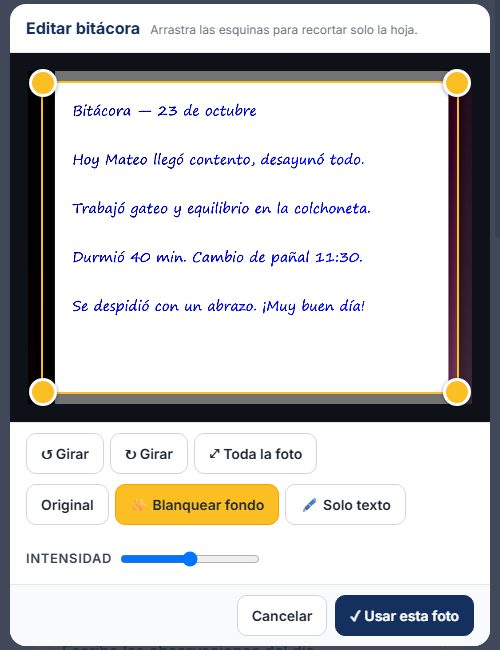
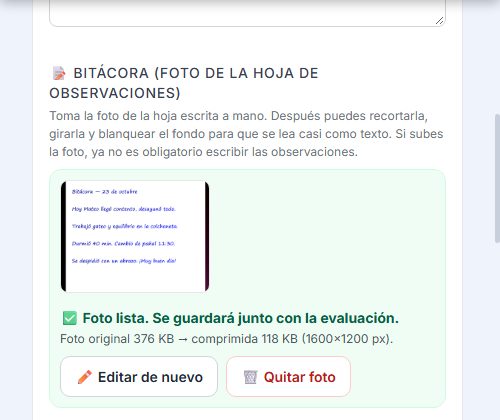
Subir la foto de la bitácora (Baby Gym, desde la tablet)
/profesor/evaluaciones-campos
Si impartes clase en kínder, aquí capturas el corte de evaluación (inicial, intermedio o final) de cada alumno, con observaciones narrativas en los cuatro campos formativos y un apartado de sugerencias. Igual que en evaluaciones normales, se te pedirá tu firma digital si aún no la tienes.
/profesor/reportes-semanales
Si impartes clase en secundaria, aquí escribes el comentario semanal de tu materia para cada alumno del grupo (en vez de una calificación). Eliges tu combinación de grupo y materia, la semana, y capturas el comentario de cada alumno en un solo formulario.
Solo escribes y ves la observación de tu materia. La hoja con todas las materias la revisan coordinación y directivos de Secundaria.
El alumno y su familia ven el reporte de la semana hasta que todas las materias del grupo tengan su observación. Arriba de la lista verás cuántos alumnos llevas capturados; si dejas un alumno en blanco, cuenta como pendiente.
/profesor/grupos
Pasas lista por grupo, materia y fecha, marcando a cada alumno como Presente, Falta, Retardo o Justificado, con observaciones si hace falta.
/profesor/tareas
Publicas tareas eligiendo el grupo y la materia que impartes ahí (de tu propia asignación). Cada publicación tiene dos apartados: "Trabajo en clase" (lo que se vio ese día) y "Tarea" (lo que llevan de tarea), más un archivo adjunto opcional (hasta 10 MB) y una fecha límite si aplica. Puedes editar o eliminar las tareas que tú mismo publicaste.
/profesor/grupos
Puedes publicar avisos tipo "muro" para un grupo (título, texto y un archivo opcional) y fijarlos arriba para que no se pierdan entre los demás avisos. También puedes eliminarlos cuando ya no apliquen.
/profesor/firma
Configura tu firma una sola vez; se usará automáticamente en tus boletas y evaluaciones de campos formativos.
/profesor/perfil
Desde tu perfil actualizas tus datos personales. En "Seguridad" cambias tu contraseña, y en "Correo" puedes actualizar tu correo electrónico (requiere volver a verificarlo).
Con el botón "Mi credencial" ves tu credencial digital del colegio. Tu foto y los datos de la credencial los actualiza administración; si algo no es correcto, pídeselo a la escuela.
Desde "Mi credencial" puedes guardarla en Google Wallet (Android) mientras esté vigente. Si tienes foto, antes se te pregunta si estás de acuerdo con que Google la guarde; si dices que no, el pase se agrega sin foto. Si después cambias de opinión, elimínalo de Wallet y vuelve a agregarlo.
Tienes acceso a un calendario con los eventos escolares relevantes para ti. La plataforma también puede instalarse como aplicación en tu celular o computadora desde la opción "Instalar app" de tu navegador, para recibir notificaciones y acceder más rápido.