Guía paso a paso de la plataforma — Colegio Freinet
Esta guía es para mamá, papá o el tutor de un alumno de Secundaria. Explica, paso a paso y sin tecnicismos, cómo entrar a la plataforma del colegio y cómo usar cada parte: la evaluación semanal de cada materia, las boletas, el reporte semanal, la firma de enterado, el calendario de asistencias, las tareas, las plataformas educativas, el perfil, la credencial y cómo guardarla en el celular.
La cuenta es del alumno: su hijo o hija la usa para ver sus tareas, su horario y sus plataformas, y ustedes la usan con la misma matrícula y contraseña para dar seguimiento. Por eso las pantallas hablan "de tú" (por ejemplo "Mis evaluaciones" o "Tus compañeros"). La firma de enterado de las evaluaciones y el "ENTERADO" del reporte semanal los deben hacer ustedes.
Pueden entrar desde el celular, la tableta o la computadora, en la dirección portal.colegio-freinet.edu.mx. Lo que se hace en un dispositivo se ve igual en los demás.
Para entrar necesitan dos datos que les entrega el colegio al inscribir a su hijo o hija:
Lo que deben tener a la mano
/login
La primera vez el sistema les pide dos cosas extra: cambiar la contraseña y escribir sus datos de contacto. Solo pasa una vez.
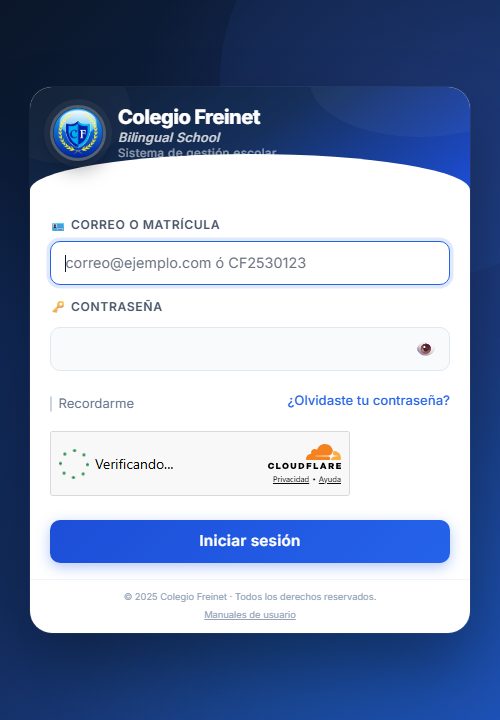
Iniciar sesión
Cambiar la contraseña (solo la primera vez)
Completar sus datos (solo la primera vez)
/login
Pasos
/forgot-password
Hay dos caminos, según si su cuenta tiene un correo electrónico registrado.
Si tienen correo registrado
Si no tienen correo registrado
/alumno/dashboard
Al entrar ven el "Panel del alumno". En el celular, el menú se abre con el botón de tres rayitas (☰) de arriba; en la computadora está siempre a la izquierda.
En el panel de inicio aparecen los avisos del colegio (imágenes que cambian solas cada pocos segundos) y accesos rápidos a Tareas, Calendario, Calificaciones y Grupo. Si hay evaluaciones que todavía no han abierto, sale un aviso amarillo: "⭐ Tienes N evaluaciones nuevas sin revisar" con el enlace "Ver evaluaciones →".
A la derecha (o abajo, en el celular) aparece "Tareas vigentes" con las tareas que todavía no vencen.
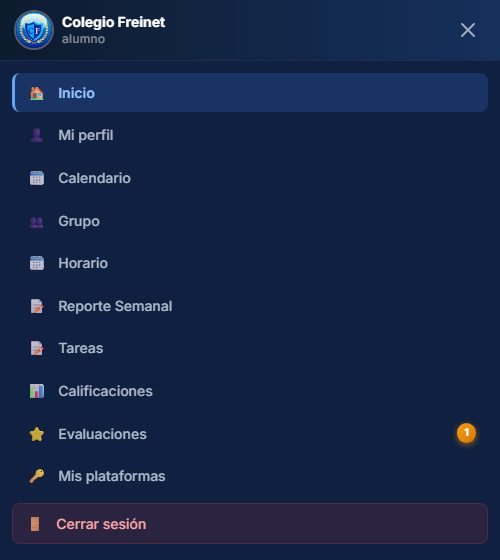
Qué hay en cada opción del menú
La plataforma se puede instalar como una app, sin tienda de aplicaciones. Así queda un ícono en su pantalla y les pueden llegar avisos cuando un profesor registre una evaluación.
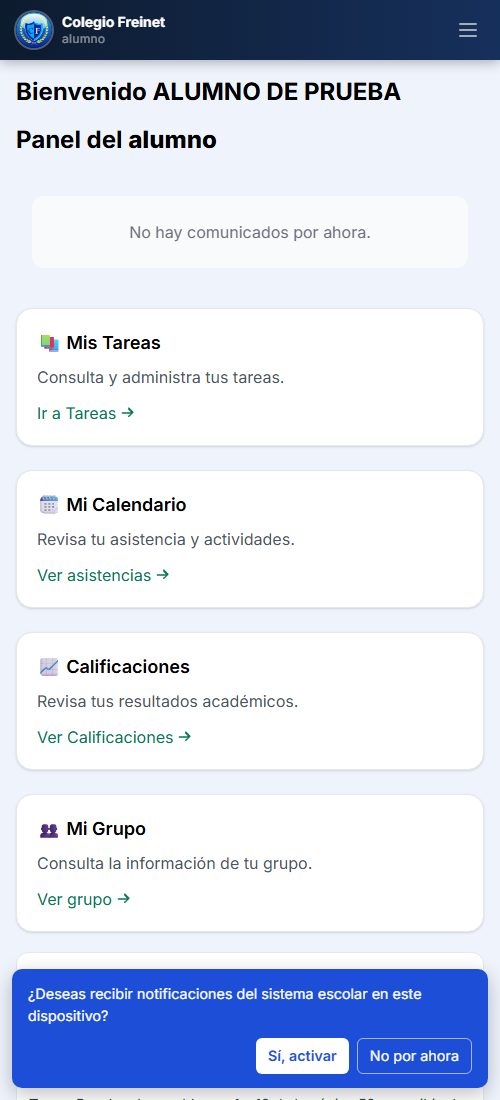
Activar los avisos (notificaciones)
Instalar en Android (o computadora)
Instalar en iPhone
/alumno/evaluaciones
En Secundaria cada profesor o profesora registra una evaluación por semana de su materia (por ejemplo Matemáticas o Inglés). Cada evaluación tiene:
1) Indicadores: dominio de contenidos, aplicación de habilidades, comunicación y expresión, actitudes y valores, conducta, aseo y uniforme, tareas y responsabilidad, puntualidad, participación y asistencia al taller para padres. Cada uno se califica del 1 al 5 y en pantalla se muestra con una carita.
2) Observaciones: comentarios del profesor sobre esa semana (si los escribió).
La plataforma también calcula una calificación general de 0 a 10 juntando todos los indicadores, con una carita de resumen.
Qué significa cada carita de los indicadores (en pantalla)
Qué significa la carita de la calificación general
/alumno/evaluaciones
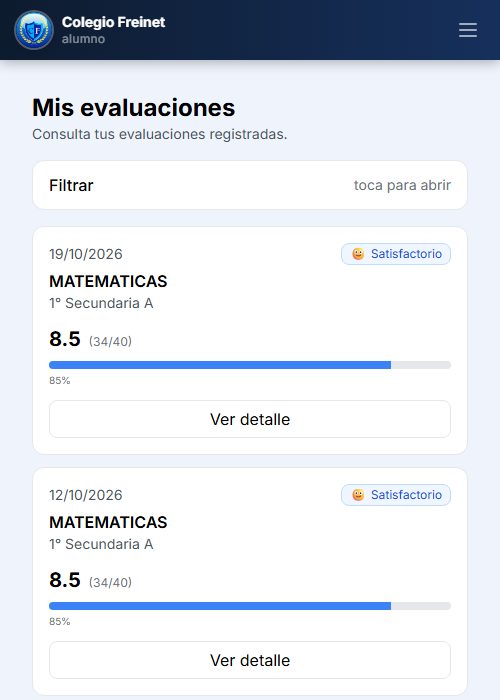
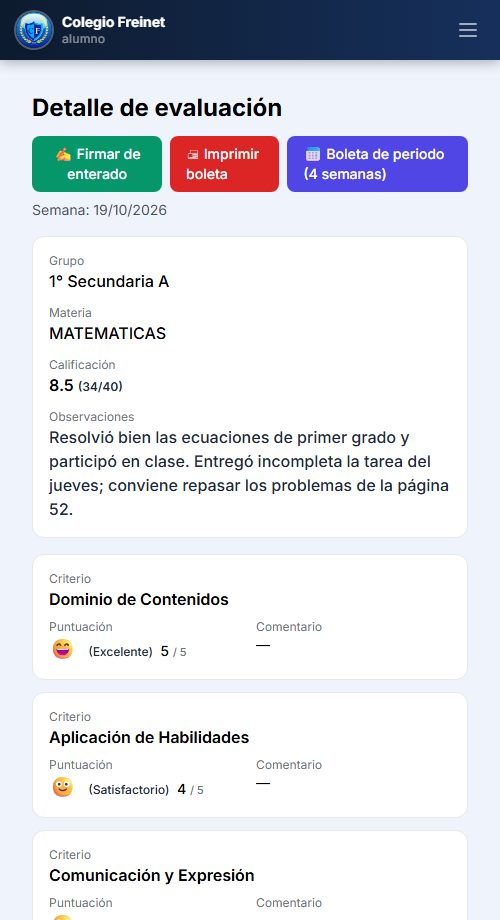
Pasos
Buscar evaluaciones de otras semanas o materias
/alumno/evaluaciones
Firmar de enterado le confirma al profesor que ya revisaron la evaluación. Se firma una vez por evaluación y la firma aparece en la boleta PDF. Una vez firmada, ya no se puede volver a firmar ni cambiar.
Mientras no esté firmada, dentro de la evaluación aparece una barra amarilla: "Esta evaluación aún no ha sido firmada de enterado.".
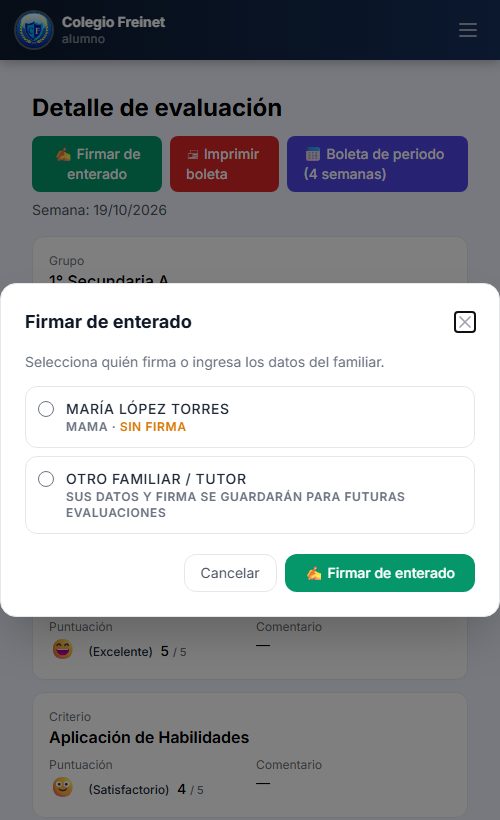
La primera vez (todavía no hay firma guardada)
Las siguientes veces (ya hay firma guardada)
/alumno/evaluaciones
Boleta semanal (una materia, una semana)
Boleta de periodo (las últimas 4 semanas de una materia)
/alumno/reporte-semanal
Cada semana cada profesor escribe una "Observación académica" de su materia. El Reporte Semanal las junta en una sola hoja, junto con el aviso de Coordinación o Dirección si lo hay.
Es distinto de la evaluación semanal: la evaluación (con caritas) se revisa y se firma en "⭐ Evaluaciones"; el reporte se revisa y se marca como "ENTERADO" aquí.
El reporte de la semana se muestra cuando todos los profesores ya escribieron la observación de su materia. Mientras falte alguna verán "⏳ El reporte de esta semana aún no está listo" con cuántas materias van listas; al entrar se les muestra el último reporte completo.
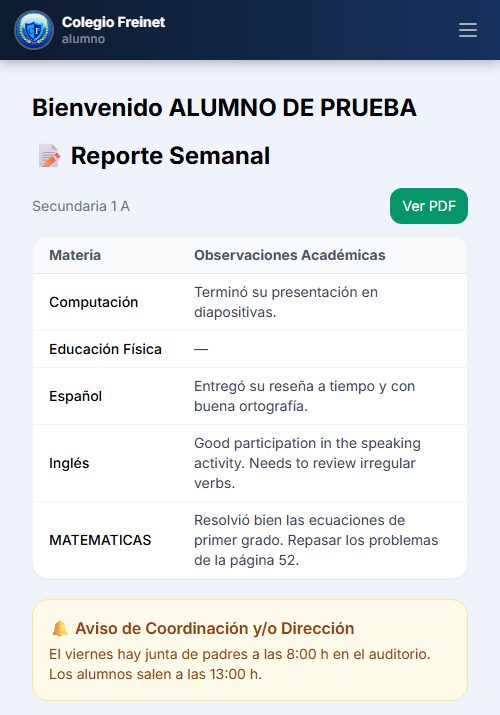
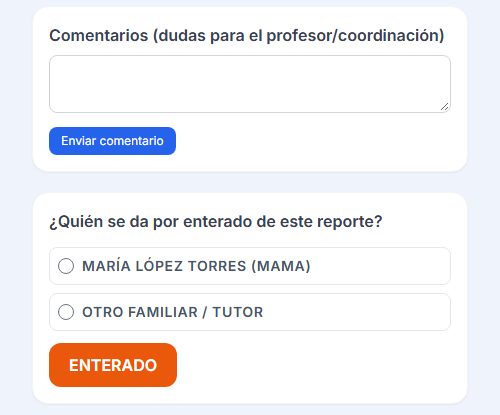
Consultarlo
Escribir una duda o comentario
Darse por enterado
Guardarlo o imprimirlo
/alumno/asistencias
En "🗓️ Calendario" ven, de lunes a viernes y de dos semanas en dos semanas, si su hijo o hija asistió cada día, además de días festivos y eventos del colegio.
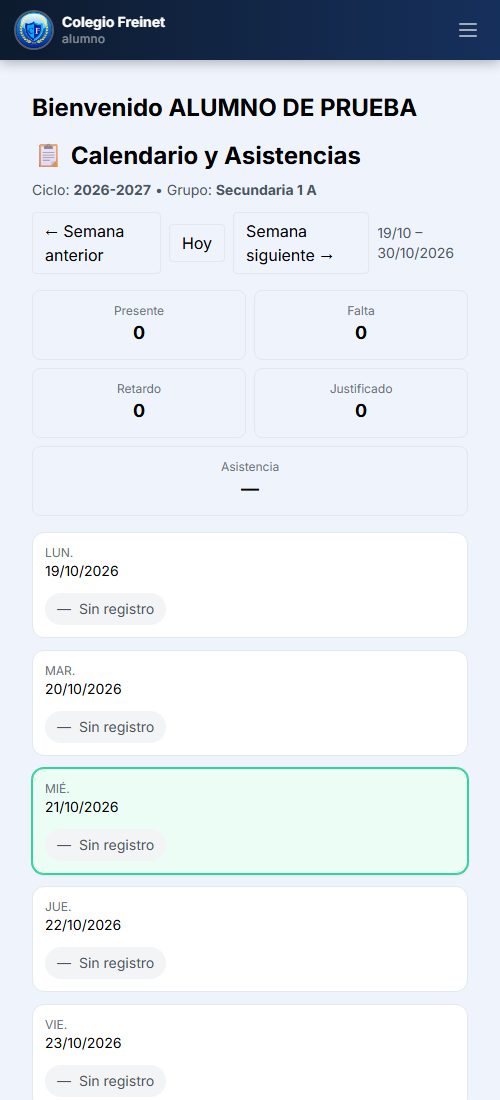
Cómo usarlo
/alumno/tareas
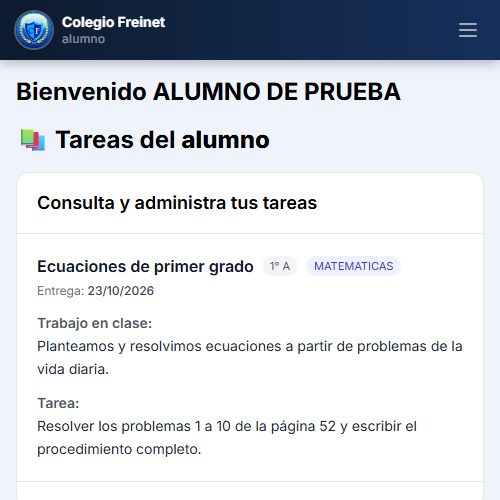
Cómo revisarlas
/alumno/plataformas
Cuando el colegio le asigna a su hijo o hija una plataforma educativa externa (por ejemplo de inglés o de alguna materia), aquí aparecen su nombre, el enlace, el usuario y la contraseña para entrar.
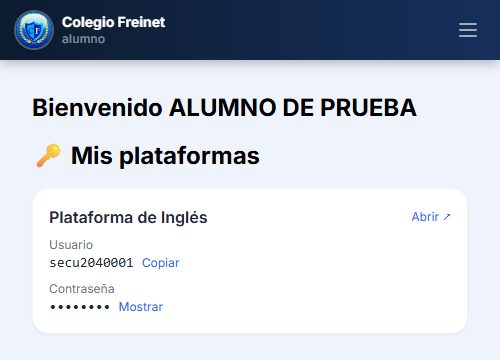
Cómo usarlas
/alumno/grupo
Grupo
Horario
/alumno/perfil
Es importante tener estos datos al día: el colegio los usa en caso de emergencia y algunos salen en la credencial (tipo de sangre, alergias y contacto de emergencia).
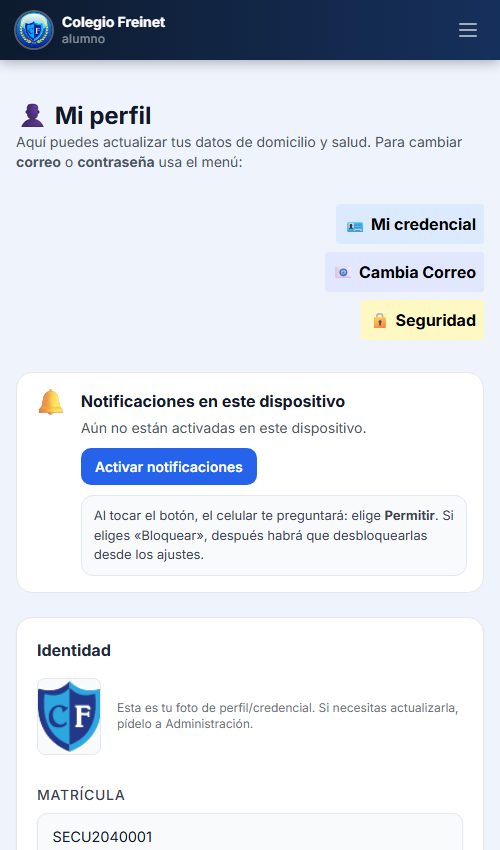
Actualizar los datos
Si todavía no hay tutor registrado
/alumno/perfil
Su hijo o hija tiene una credencial digital con los colores y el logo de Secundaria. Es la misma que el colegio imprime, y la pueden mostrar desde el celular cuando se la pidan.
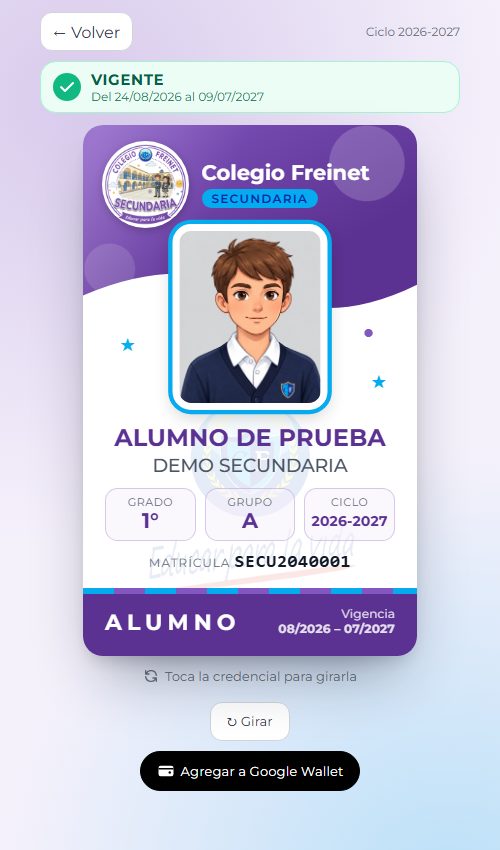
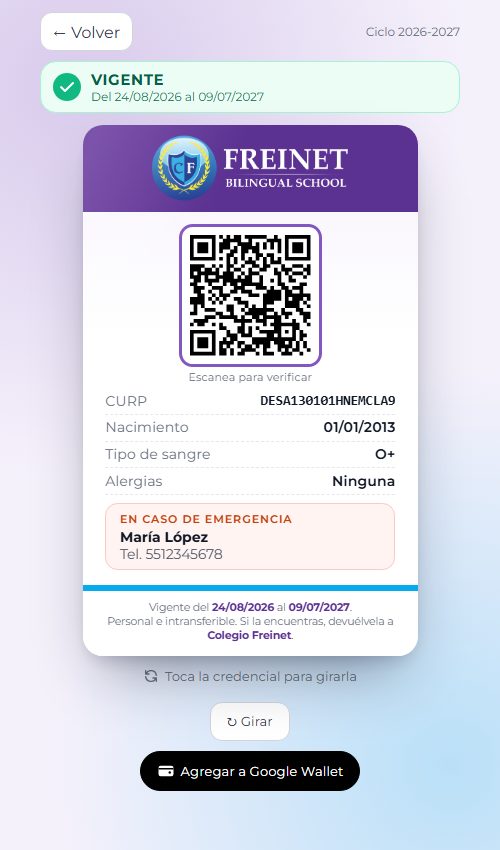
Abrir la credencial
/alumno/perfil
Con un celular Android pueden guardar la credencial en Google Wallet (la "billetera" de Google) y mostrarla sin abrir la plataforma, incluso sin internet. Si cambia algún dato o el estado de la credencial, se actualiza sola en la billetera.
Antes de empezar
Guardarla
Si después cambian de opinión sobre la foto
/alumno/perfil
Cambiar la contraseña
Registrar o cambiar el correo
📊 Calificaciones: es un acceso directo a las evaluaciones ("Ver Calificaciones").
¿Mamá y papá pueden entrar al mismo tiempo? Sí, con la misma matrícula y contraseña, cada quien desde su celular. Lo que haga uno lo ve el otro.
¿Tengo dos hijos en el colegio? Cada hijo tiene su propia matrícula y su propia cuenta. Para ver al otro, cierren sesión y entren con su matrícula.
¿No veo la evaluación de esta semana? Cada profesor la registra durante la semana o al terminarla. Si la semana siguiente sigue sin aparecer, coméntenlo con él o ella.
¿Mi hijo o hija puede entrar solo? Sí, con su matrícula y la contraseña. Conviene que ustedes también la conozcan para revisar sus evaluaciones y su reporte semanal, y que la firma y el "ENTERADO" los hagan ustedes.
¿Me equivoqué al firmar? La firma de enterado no se puede deshacer desde la plataforma; avisen a el profesor o a la administración.
¿La plataforma se ve rara o no carga? Cierren y vuelvan a abrir el navegador o la app, revisen su internet, y si sigue igual intenten desde otro navegador.
¿Con quién me comunico si algo no funciona? Con la administración del colegio, al 55 5842 4440.